이름만 붙여넣으면 자리와 조를 랜덤으로 짜요.
자리 바꾸기 프로그램 무료.
바로 쓰기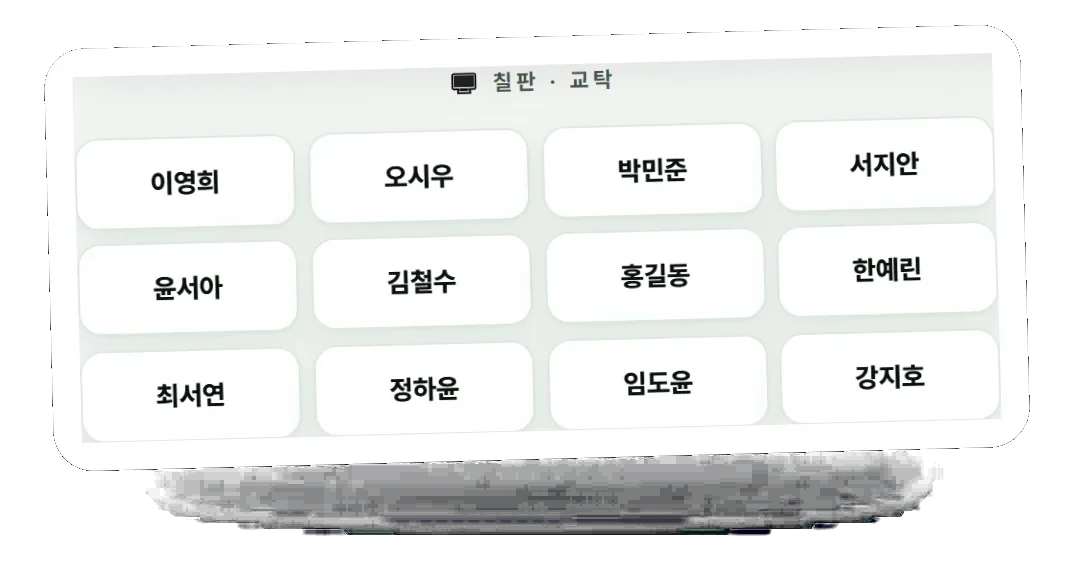
이렇게 써요 — 3단계
- 이름 붙여넣기명단을 줄바꿈이나 쉼표로 넣어요
- 자리 수 정하기한 줄에 몇 자리인지, 또는 조 수를 정해요
- 랜덤으로 섞기화면에 띄우고 결과를 복사해요
어떻게 쓰나요?
자세히 읽기
이름(또는 출석번호)을 줄바꿈으로 붙여넣고, 한 줄 자리 수를 정한 뒤 섞기 버튼을 누르면 칠판 기준 자리표가 카드로 펼쳐져요. 조 짜기 탭에서는 원하는 조 수만 정하면 균등하게 나눠줍니다. 결과는 복사해서 학급 알림에 바로 붙여넣을 수 있어요.
자주 묻는 질문
정말 공평하게 섞이나요?
학생 이름을 넣어도 안전한가요?
교실 스크린에 띄워도 되나요?
조 인원이 안 나눠떨어지면요?
학급 자리배치 프로그램, 수업 전 3분이면 끝나요
자세히 읽기
자리 바꾸기는 매달 돌아오는 일이지만, 누가 어디 앉을지 정하는 과정에서 '왜 나만'이라는 말이 나오기 쉬워요. 컴퓨터 난수로 섞어서 화면에 띄우면 학생들이 직접 과정을 보게 되니 결과를 받아들이기 쉬워요. 쓸모 자리 바꾸기는 설치 없이 교실 컴퓨터 브라우저에서 바로 열려요.
- 이름 목록을 붙여넣어요. 엑셀·학급 명단에서 이름 열을 복사해 붙이면 줄바꿈 그대로 들어가요. 이름이 부담되면 '1~30'처럼 출석번호 범위만 써도 돼요.
- 교실 책상 배치에 맞춰 한 줄 자리 수를 정해요. 한 줄에 6자리라면 6을 넣으면 돼요.
- '랜덤으로 섞기'를 누르고 화면을 교실 스크린에 띄워요. 자리 카드가 하나씩 나타나서 발표하는 재미가 있어요.
- 시력·청력 등 배려가 필요한 학생은 결과를 보고 앞자리로 직접 옮겨 주세요. 결과는 복사해서 학급 알림에 붙여넣어요.
조 짜기·모둠 짜기, 이렇게 쓰면 좋아요
자세히 읽기
조 짜기 탭은 사람 수와 상관없이 원하는 조 수만 정하면 최대한 고르게 나눠 줘요. 모둠 활동, 체육 팀 나누기, 동아리 발표 순서, 회사 워크숍 조 편성까지 그대로 쓸 수 있어요. 조 인원이 딱 나눠떨어지지 않으면 몇 개 조가 한 명씩 더 많아지는 방식이라 인원 차이가 한 명을 넘지 않아요.
| 상황 | 추천 설정 |
|---|---|
| 4인 모둠 수업(28명) | 조 7개 |
| 체육 팀 나누기 | 조 2개 또는 4개 |
| 발표 순서 정하기 | 조 짜기 대신 랜덤 뽑기에서 인원수만큼 뽑기 |
| 워크숍 테이블 배정 | 테이블 수만큼 조 수 입력 |
자리 바꾸기, 공정하게 보이게 하는 팁
자세히 읽기
- 섞기 버튼은 학생 대표가 누르게 하면 '선생님이 정했다'는 오해가 줄어요.
- 결과가 마음에 안 든다고 여러 번 다시 섞으면 오히려 공정성이 떨어져 보여요. '한 번만 섞는다'는 규칙을 먼저 정해 두세요.
- 직전과 똑같은 짝이 나오는 일도 무작위에서는 생길 수 있어요. 이럴 때를 대비해 '같은 짝이면 한 명만 교환' 같은 학급 규칙을 미리 정해 두면 좋아요.
- 이름은 이 기기에만 저장되니, 공용 컴퓨터라면 수업이 끝난 뒤 목록을 지워 주세요.
자리 바꾸기 '조작'을 검색하는 분도 있지만, 이 도구에는 특정 학생을 특정 자리에 고정하는 기능이 없어요. 모두에게 같은 확률로 섞는 게 목적이라서, 꼭 필요한 배려는 결과를 띄운 뒤 선생님이 투명하게 옮기는 방식을 권해요.
학기 초·학기 중 자리 바꾸기 주기
자리 바꾸기 주기는 학급마다 달라요. 학기 초에는 서로 이름을 익히도록 조금 짧게, 학기 중에는 모둠 활동 단위에 맞춰 바꾸는 학급이 많아요. 주기를 미리 알려 두면 학생들이 다음 자리 바꾸기를 기다리며 지금 자리에 적응하는 데 도움이 돼요. 이름 목록은 한 번 넣어 두면 이 기기에 남아 있어서, 다음 달에는 섞기 버튼만 누르면 돼요.
교실 밖에서도 쓸 수 있어요. 학원 반 편성, 교회·동아리 소그룹 나누기, 체육대회 팀 정하기처럼 사람을 무작위로 나눠야 할 때 이름만 붙여넣으면 돼요.
자주 묻는 질문 더 보기
특정 학생을 원하는 자리에 고정할 수 있나요?
아니요. 모두를 같은 확률로 섞는 도구라 고정 기능은 없어요. 배려가 필요한 학생은 결과가 나온 뒤 직접 옮겨 주세요.
엑셀 명단을 그대로 붙여넣어도 되나요?
네. 이름 열을 복사해 붙이면 한 줄에 한 명씩 들어가요. 쉼표로 이어 쓴 목록도 돼요.
출석번호만으로도 쓸 수 있나요?
네. '1~30'처럼 쓰면 1번부터 30번까지 한 번에 들어가요. 이름을 화면에 띄우기 부담스러울 때 좋아요.
모둠 짜기나 팀 나누기에도 쓸 수 있나요?
네. 조 짜기 탭에서 원하는 조 수만 정하면 사람 수가 달라도 최대한 고르게 나눠 줘요.
결과를 학급 알림이나 카톡에 올릴 수 있나요?
결과 복사를 누르면 자리표·조 편성이 글자로 복사돼요. 학급 알림, 카톡, 메모 어디든 붙여넣을 수 있어요.
회사나 모임에서도 써도 되나요?
네. 회식 자리 배치, 워크숍 조 편성, 동아리 팀 나누기처럼 무작위로 나눠야 하는 곳이면 어디든 쓸 수 있어요.
이어서 쓰면 좋은 쓸모 도구
자세히 읽기
함께 쓰면 좋은 도구
© 2026 쓸모(sselmo.com) · 상표출원 제40-2026-0132938호 · 누구나 무료로 쓰는 도구 · 개인정보처리방침 · 접근성 안내 · 이용약관 · 오픈소스 라이선스
입력한 내용은 인터넷에 올라가지 않고 이 기기(브라우저) 안에서만 처리돼요.
← 쓸모의 다른 무료 도구 보기