QR코드 만들기
링크·와이파이 QR코드를 만들어 저장해요.
QR코드 만들기 무료 사이트.
바로 쓰기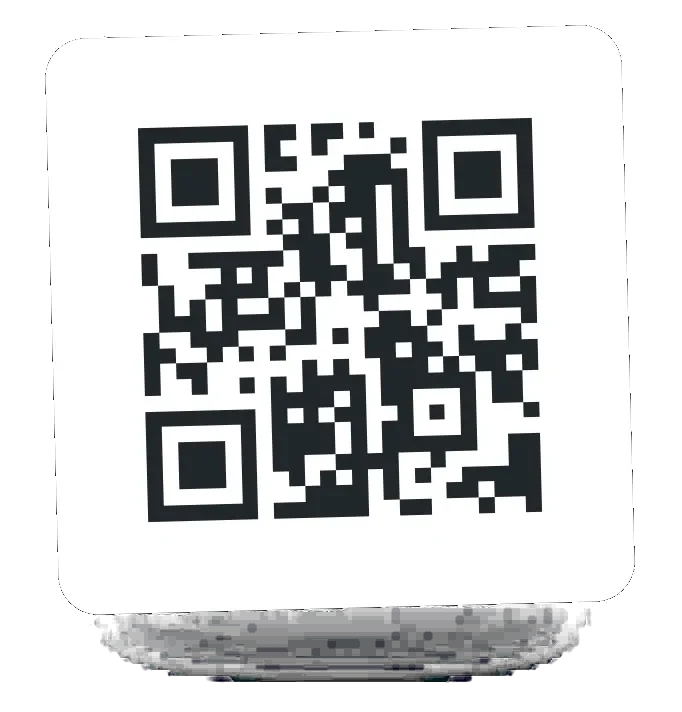
1어떤 QR코드를 만들까요?
2내용 입력
3QR코드
여기에 QR코드가 생겨요
어떻게 쓰나요?
링크·와이파이·전화번호·문자 내용을 넣으면 QR코드가 바로 만들어져요. 만들어진 QR은 이미지로 저장해 메뉴판·명함·포스터·안내문에 인쇄하면 됩니다. 생성은 전부 브라우저 안에서 이뤄져서 입력한 내용이 외부로 나가지 않아요.
자주 묻는 질문
만든 QR코드에 유효기간이 있나요?
인쇄했더니 인식이 잘 안 돼요.
와이파이 QR은 어떤 원리인가요?
입력한 링크·비밀번호가 저장되나요?
같이 쓰는 도구
 PDF 합치기PDF 합치기와 PDF 용량 줄이기를 무료로.
 이미지 텍스트 추출사진·캡처 속 글자를 복사할 수 있는 텍스트로 무료 변환(OCR).
 견적서 양식 만들기견적서 양식에 품목만 넣으면 견적서·청구서·영수증을 무료로 만들고 PDF로 저장해요.
 사진 모자이크사진 모자이크·블러로 가리고, 위치정보(GPS)·EXIF까지 삭제.
 파일 바이러스 의심 검사카톡·메일로 받은 첨부파일, 열기 전에 확인하세요.녹음 파일 텍스트 변환녹음 파일을 텍스트로 무료 변환.
 글자수 세기글자수 세기 무료.
 PPT 만들기발표용 PPT 슬라이드를 한 장씩 만드는 무료 도구.
QR코드 생성 방법, 종류별로 알아봐요
| 종류 | 찍으면 일어나는 일 | 잘 쓰이는 곳 |
|---|---|---|
| 링크 | 웹페이지가 열려요 | 메뉴판, 포스터, 명함, 설문 안내 |
| 와이파이 | 비밀번호 입력 없이 바로 접속 | 카페·매장·숙소·사무실 |
| 전화번호 | 전화 걸기 화면이 떠요 | 전단지, 차량 연락처 |
| 문자 | 받는 사람·내용이 채워진 문자 창 | 예약 접수, 이벤트 참여 |
| 이메일 | 받는 사람·제목이 채워진 메일 창 | 문의 접수, 과제 제출 안내 |
| 텍스트 | 적어 둔 글이 화면에 보여요 | 보물찾기 힌트, 짧은 안내 |
와이파이 QR코드 만들기, 매장에서 이렇게 써요
- '와이파이'를 고르고 와이파이 이름(SSID)과 비밀번호를 정확히 넣어요. 대소문자와 띄어쓰기까지 똑같아야 해요.
- 보안 방식은 대부분 WPA/WPA2를 고르면 돼요. 비밀번호가 없는 와이파이는 '비밀번호 없음'을 골라요.
- 인쇄해서 붙일 거라면 오차 보정을 '높음' 이상, 저장 크기를 '크게(인쇄용)'로 정해요.
- 저장한 QR을 안내문에 넣고 '카메라로 찍으면 와이파이가 바로 연결돼요' 한 줄을 적어 두면 손님이 헷갈리지 않아요.
가게 안내문이 필요하면 안내문 만들기 도구로 와이파이 안내문을 만들고, 이 QR 이미지를 함께 붙이면 깔끔해요. 와이파이 비밀번호를 바꾸면 이전 QR은 더 이상 연결되지 않으니 새로 만들어 바꿔 붙여 주세요.
인쇄해도 잘 찍히는 QR코드 만드는 팁
- 코드 색은 진하게, 배경 색은 밝게. 대비가 약하면 카메라가 잘 못 읽어요.
- QR 둘레에 여백을 충분히 남겨 두세요. 글자나 그림이 QR에 바짝 붙으면 인식이 떨어져요.
- 링크가 길수록 QR이 촘촘해져요. 작게 인쇄할 때는 짧은 주소를 쓰는 게 유리해요.
- 인쇄 전에 휴대폰 두세 대로 실제로 찍어 보세요. 코팅지는 빛 반사가 생길 수 있으니 무광이 좋아요.
쓸모 QR코드는 내용이 코드 안에 그대로 담기는 방식이라 유효기간이 없고, 쓸모가 꺼져도 계속 찍혀요. 대신 만든 뒤에 연결 주소를 바꿀 수는 없어서, 주소가 바뀌면 QR을 새로 만들어야 해요.
이런 곳에 붙여 보세요
식당 테이블에는 메뉴판 링크 QR, 카운터에는 와이파이 QR, 전단지에는 전화번호 QR을 넣으면 손님이 직접 찾고 입력하는 수고가 줄어요. 학교에서는 과제 제출 링크나 설문 링크를 QR로 만들어 칠판에 띄우면 학생들이 주소를 받아 적지 않아도 돼요. 행사 초대장이나 청첩장 링크를 QR로 만들어 종이 초대장에 넣는 것도 많이 쓰는 방법이에요.
만든 QR은 PNG로 저장되니 한글·워드·PPT 문서에 그림으로 바로 넣을 수 있어요.
저장하기 전에 내용 복사로 입력한 주소가 맞는지 한 번 더 확인하세요. 오타 하나만 있어도 다른 페이지가 열려요.
자주 묻는 질문 더 보기
QR코드에 로고를 넣을 수 있나요?
지금은 로고 넣기 기능이 없어요. 코드 색과 배경 색을 바꿔 가게 분위기에 맞출 수 있어요.
만든 QR코드의 링크를 나중에 바꿀 수 있나요?
아니요. 내용이 QR 안에 그대로 담기는 방식이라 바꿀 수 없어요. 주소가 바뀌면 새로 만들어 주세요. 대신 유효기간 없이 계속 쓸 수 있어요.
인쇄하면 QR코드가 잘 안 찍혀요.
오차 보정을 '높음' 이상으로, 저장 크기를 '크게(인쇄용)'로 다시 만들어 보세요. 코드 색과 배경 색의 대비가 뚜렷한지도 확인하세요.
아이폰·갤럭시에서 와이파이 QR이 바로 연결되나요?
대부분의 최신 휴대폰은 기본 카메라로 와이파이 QR을 찍으면 연결 안내가 떠요. 안 되면 와이파이 이름과 비밀번호, 보안 방식을 다시 확인해 주세요.
명함에 넣을 연락처 QR도 만들 수 있나요?
전화번호 QR이나 이메일 QR을 만들 수 있어요. 연락처 전체를 한 번에 저장하는 연락처 카드(vCard) 형식은 지원하지 않아요.
QR코드 이미지는 어떤 형식으로 저장되나요?
PNG 이미지로 저장돼요. 저장 크기는 작게·보통·크게(인쇄용) 중에서 고를 수 있어요.
이어서 쓰면 좋은 쓸모 도구
- 가게 안내문 만들기 — 와이파이·영업시간 안내문 A4
- 명함 만들기 — QR코드 명함 A4 인쇄
- 모바일 청첩장·초대장 — 초대장 링크를 QR로
- 축하문구·안내문 생성기 — 개업 안내 문구
- AI 악보 만들기 — 악보 PDF 공유 링크를 QR로
함께 쓰면 좋은 도구
© 2026 쓸모(sselmo.com) · 상표출원 제40-2026-0132938호 · 누구나 무료로 쓰는 도구 · 개인정보처리방침 · 접근성 안내 · 이용약관 · 오픈소스 라이선스
QR코드는 (주)덴소웨이브의 등록상표입니다.
입력한 내용은 인터넷에 올라가지 않고 이 기기(브라우저) 안에서만 만들어져요.