사진을 보정하고 썸네일 글자를 넣어요.
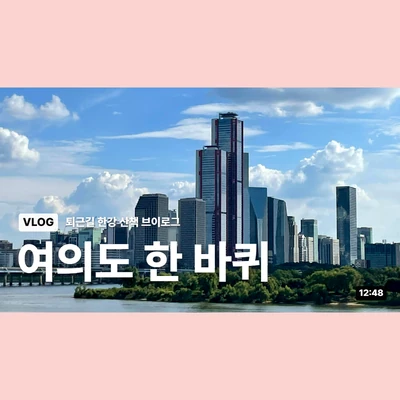
사진 보정 + 썸네일 글자
사진을 다듬고 글자를 얹어 유튜브·블로그 썸네일을 뚝딱. 글자는 끌어서 옮기면 돼요.
사진은 인터넷에 올라가지 않아요 · 브라우저 안에서 처리여기에 사진을 끌어다 놓으세요
JPG · PNG 등 — 한 장 (배경으로 쓰여요)
사진 고르기유튜브·블로그 썸네일은 16:9, 인스타 피드는 정사각·세로 4:5가 좋아요. 비율을 고르면 사진이 그 틀에 꽉 차게 잘려요.
미리보기에서 사진을 끌어 보이는 부분을 맞추세요. 확대로 더 당겨 잡을 수도 있어요.
같이 쓰는 도구
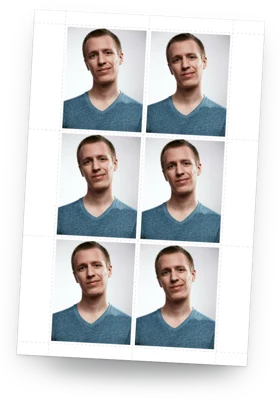 여권사진사진 한 장으로 반명함(3×4)·여권사진·증명사진(3.5×4.5)·명함판·미국비자 규격을 무료로 만들어요.
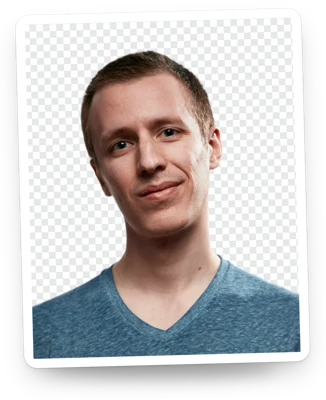 누끼 따기사진 배경 제거(누끼 따기)를 무료·무제한으로.
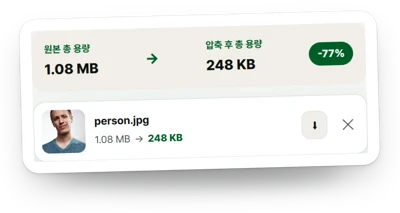 사진 용량 줄이기사진 용량 줄이기·이미지 용량 줄이기를 무료로.
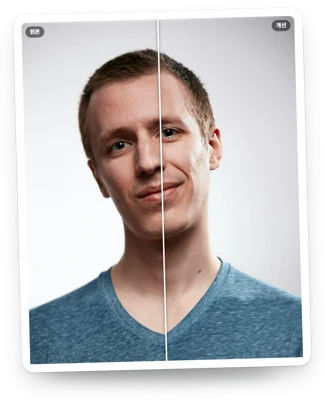 사진 화질 개선흐리고 작은 사진을 AI로 2배·4배 선명하게 키우는 무료 화질 개선.
 GIF 만들기사진 여러 장으로 GIF·움짤을 만들어요.
 네컷사진 만들기폰 카메라로 3·2·1 자동 촬영하는 무료 네컷사진 사이트.
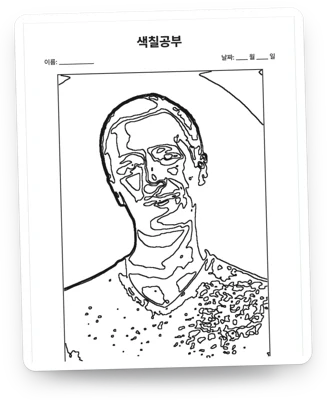 사진 색칠공부 도안 만들기아이 사진·반려동물·자동차 사진을 올리면 색칠공부 도안(선화)으로 바꿔 A4로 바로 인쇄해요.
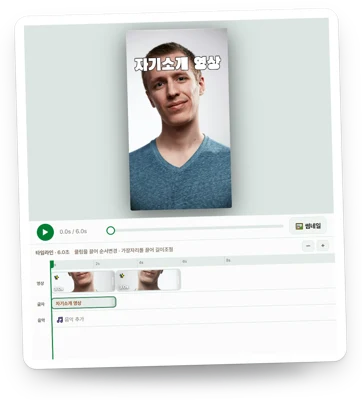 사진으로 영상 만들기사진 여러 장에 음악·자막을 얹어 슬라이드 영상(동영상)으로 만들어요.
유튜브 썸네일 만들기, 3단계면 끝나요
- 사진 올리기 — 배경이 될 사진 한 장을 고르세요. 영상 속 한 장면을 캡처한 사진도 좋아요. 흔들리지 않고 밝은 사진일수록 글자를 얹었을 때 깔끔해요.
- 템플릿 고르고 글자 바꾸기 — 유튜브 임팩트·포인트 박스·상하 라벨·깔끔 자막 중 하나를 누르고 글자만 고쳐요. 글자는 손가락이나 마우스로 끌어서 옮겨요.
- 크기 고르고 저장 — '유튜브(1280×720)'를 고르면 16:9로 꽉 차게 잘려요. 미리보기에서 사진을 끌어 보이는 부분을 맞춘 뒤 JPG로 저장하세요.
눈에 띄는 썸네일 글자, 이렇게 쓰세요
글자는 짧고 크게
썸네일은 휴대폰 목록에서 손톱만 한 크기로 아주 작게 보여요. 문장보다 핵심 단어 두세 개가 잘 읽혀요. 글자 크기를 키우고, 한 줄에 너무 많이 넣지 마세요. 저장하기 전에 미리보기를 작게 줄여 보고도 읽히는지 확인하면 실패가 줄어요.
배경과 글자 대비를 확실하게
사진이 복잡하면 글자가 묻혀요. 이럴 땐 스타일에서 외곽선이나 박스를 켜 보세요. 밝은 사진에는 어두운 박스, 어두운 사진에는 밝은 글자가 잘 보여요. 강조하고 싶은 한 단어만 글자색을 다르게 하면 시선이 그쪽으로 모여요.
사진 보정은 가볍게
어둡게 찍힌 사진은 밝기를 조금 올리고 대비를 살짝 높이면 또렷해져요. 음식 사진은 '음식' 필터, 차가운 느낌을 주고 싶으면 '시원하게' 필터를 써 보세요. 너무 세게 올리면 피부나 하늘이 하얗게 날아가니 조금씩 조절하는 게 좋아요.
시리즈 썸네일은 모양을 맞추세요
매주 올리는 영상이나 연재 글이라면 같은 템플릿, 같은 글꼴, 같은 위치를 쓰는 게 좋아요. 목록에서 한눈에 '같은 채널'로 보이거든요. 이 도구는 작업 내용을 따로 저장하지 않으니, 처음 정한 템플릿 이름과 글자색·박스색을 메모해 두면 다음 편도 똑같이 만들 수 있어요.
사람이 나오는 사진이라면
얼굴은 글자에 가리지 않게 한쪽에 두고, 글자는 반대편 빈 공간에 놓으면 둘 다 잘 보여요. 표정이 잘 보이도록 확대해서 얼굴을 크게 잡는 것도 방법이에요. 다른 사람이 함께 찍힌 사진은 올리기 전에 그분의 동의를 받거나 가려 주세요.
블로그·인스타 썸네일 사이즈, 무엇을 고를까
| 쓰는 곳 | 고를 크기 | 팁 |
|---|---|---|
| 유튜브 썸네일 | 유튜브 (1280×720) | 오른쪽 아래는 영상 길이 표시에 가려지니 글자를 피하세요 |
| 블로그 대표 이미지 | 유튜브(16:9) 또는 정사각 | 블로그 목록 모양에 맞춰 고르고 글자는 가운데로 |
| 인스타 피드 | 정사각(1:1) · 세로(4:5) | 세로가 화면을 더 넓게 차지해요 |
| 링크 미리보기용 | 와이드 (1.91:1) | 카톡·SNS에 링크를 공유할 때 보이는 비율 |
| 그 밖의 크기 | 직접 입력 | 쇼핑몰·카페 등 정해진 크기가 있을 때 |
자주 묻는 질문 더 보기
썸네일 만들기, 정말 무료인가요?
네. 가입·로그인·설치 없이 무료이고, 저장한 이미지에 쓸모 워터마크도 붙지 않아요.
유튜브 썸네일 크기는 어떻게 맞추나요?
완성 크기에서 '유튜브 (1280×720)'를 고르면 사진이 16:9 틀에 맞게 잘려요. 확대와 끌기로 보이는 부분을 고른 뒤 저장하면 돼요.
글자를 여러 개 넣을 수 있나요?
네. '글자 직접 추가'로 글자를 더 넣고, 각각 글꼴·색·스타일을 따로 바꿀 수 있어요. 필요 없는 글자는 '이 글자 삭제'로 지워요.
사진이 어딘가에 올라가나요?
아니요. 보정과 글자 넣기는 모두 이 기기 브라우저 안에서 이뤄지고, 사진은 서버로 보내지지 않아요.
어떤 형식으로 저장되나요?
JPG·PNG·PDF 중에 고를 수 있어요. 유튜브·블로그 업로드에는 JPG가 가볍고, 인쇄하려면 PDF가 편해요.
카톡 안에서 열었더니 저장이 안 돼요.
카카오톡·인스타 앱 안의 브라우저는 파일 저장을 막는 경우가 있어요. 오른쪽 위 메뉴에서 '다른 브라우저로 열기'를 눌러 크롬이나 사파리에서 다시 저장하세요.
이어서 쓰면 좋은 쓸모 도구
- 사진 용량 줄이기 — 완성한 썸네일을 업로드 전에 가볍게
- 사진 모자이크·개인정보 지우개 — 얼굴·번호판을 가리고 위치정보 삭제
- GIF 만들기 — 사진 여러 장으로 움짤 만들기
- 영상 메이커 — 사진으로 간단한 영상 만들기