한국어
모든 도구

자주 찾는 도구

한국어English日本語简体中文繁體中文Tiếng Việtไทย
쓸모 홈

여권사진·증명사진 집에서 만들기

집에서 찍은 사진을 규격대로 맞춰요

증명사진이 필요하세요?

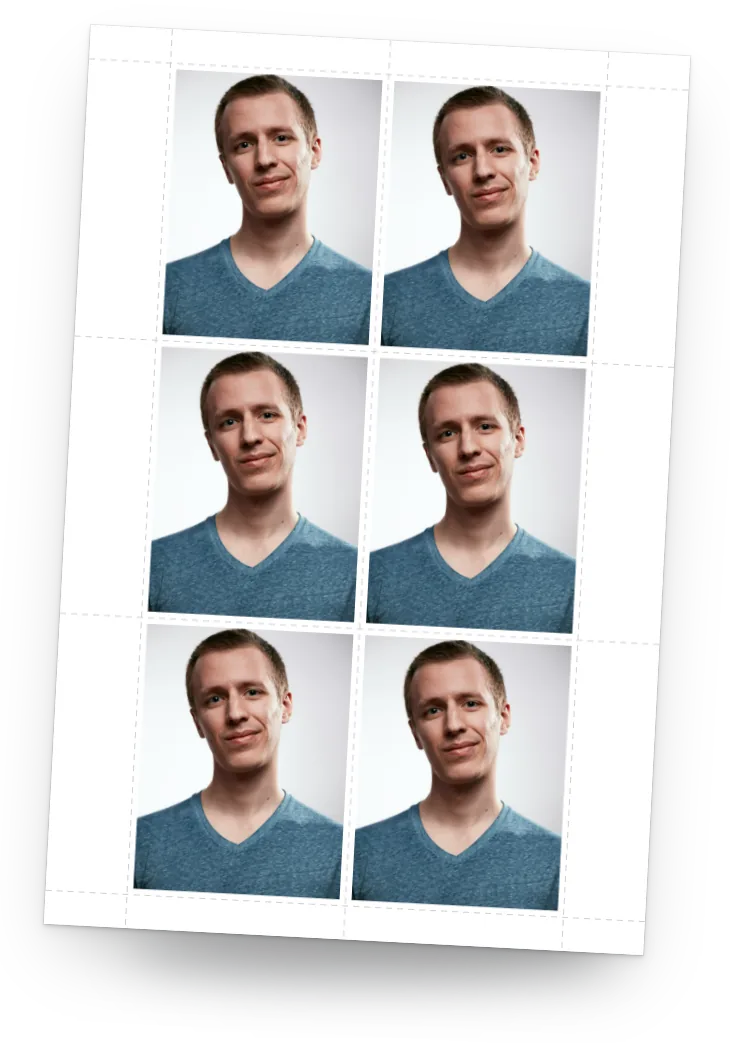
규격대로 자르고 4x6 한 장에 배치해요. 여권사진(3.5×4.5cm)도 여기서 규격대로 만들어요.

바로 쓰기
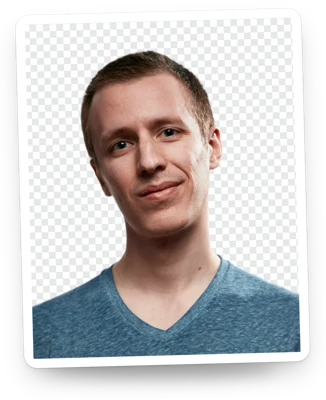
쓸모 증명사진 만들기로 만든 실제 결과(규격대로 자른 사진과 4x6 배치)
쓸모사진 · 여권사진
증명사진 만들기
반명함·여권 규격 크롭 · 4x6 배치

규격대로 자르고 4x6 한 장에 배치 — 동네 사진 인화 4x6 한 장 값이면 끝.

해외여행 준비 중이라면 여권사진(3.5×4.5cm)도 여기서 규격대로 만들어요. 일본 여행 준비 한 번에 →
얼굴 사진은 인터넷에 안 올라가요 · 내 폰 안에서만 처리
여권사진 규격 가로 3.5cm 세로 4.5cm, 머리 길이 3.2~3.6cm 가이드머리 길이3.2~3.6cm3.5cm여권 3.5×4.5cm반명함 3×4cm여권사진
여권사진 규격 가로 3.5cm 세로 4.5cm, 머리 길이 3.2~3.6cm 가이드
여권 3.5×4.5cm머리 길이 가이드 표시
반명함 3×4cm이력서·자격증용
4x6 배치사진 인화 한 장에 여러 장

사진 맞추기

사진을 올려주세요
탭해서 앨범에서 선택 · JPG/PNG
촬영 팁: 흰 벽 앞에서, 그림자 없이 정면을 봐 주세요. 셀카는 팔 길이 때문에 얼굴이 왜곡되니 가능하면 다른 사람이 1m 이상 떨어져 찍어주는 게 좋아요. 최고 화질은 기본 카메라 앱으로 찍고 앨범에서 불러오는 방식이에요. 가이드 선 사이에 얼굴(정수리~턱)이 오면 규격에 맞아요. 4x6 파일은 사진관·무인인화기에서 "4x6 인화"로 뽑고 절취선대로 자르면 됩니다.

이렇게 써요.

1단계사진 올리기밝은 벽 앞에서 찍은 정면 사진을 골라요.
2단계규격 고르고 맞추기여권·반명함 규격을 고르고 얼굴을 가이드에 맞춰요.
인화4x6 한 장에 여러 장.4x6 배치 저장 파일을 사진관이나 무인 인화기에서 4x6(10×15cm)로 인화하면 돼요.
3단계저장·인화낱장 또는 4x6 배치로 저장해 인화해요.

쓸모 증명사진, 이 점이 달라요.

얼굴 사진은 인터넷에 안 올라가요.

내 폰 안에서만 처리해요.

규격은 픽셀까지 정확히.

낱장 600DPI, 4x6 배치 300DPI.

얼굴 모양은 그대로.

밝기·화사함·뽀샤시만 있어요.

자주 묻는 질문

규격이 정확한가요?
반명함 3×4cm, 여권·주민등록증·운전면허 3.5×4.5cm, 명함판 5×7cm, 미국비자 5.08×5.08cm(2×2인치)를 픽셀로 정확히 계산해 저장해요. 낱장은 600DPI, 4x6 배치는 300DPI이고, 파일에도 DPI 정보를 넣어 인화할 때 실제 크기(cm)로 나와요. 여권 사진은 얼굴 길이(정수리~턱)가 3.2~3.6cm여야 해서 가이드 선을 함께 보여드려요.
여권 사진으로 제출해도 되나요?
규격(크기·비율)은 정확히 맞춰드리지만, 여권 사진은 배경·표정·안경 반사 등 세부 규정이 있어요. 흰 배경에서 촬영하고, 최종 접수 전 외교부 여권 사진 규정을 한 번 확인하는 걸 권해요.
사진이 서버로 전송되나요?
아니요. 모든 처리는 이 브라우저 안에서만 일어나고, 사진은 인터넷으로 나가지 않아요. 새로고침하면 흔적도 남지 않습니다.
저장하면 화질이 떨어져 보여요
세 가지 이유가 있어요. ① 증명사진 파일은 인화 규격(cm) 기준이라 픽셀 수가 원본 사진보다 훨씬 작아요 — 폰 화면에서 크게 확대하면 작게 보이는 게 정상이고, 실제 3.5×4.5cm 인화에서는 선명합니다(낱장은 600DPI 고화질로 저장돼요). ② 페이지 안 카메라는 미리보기 영상에서 잘라내는 방식이라, 기본 카메라 앱으로 찍은 원본보다 해상도가 낮을 수 있어요 — 가장 선명한 결과를 원하면 기본 카메라로 찍고 앨범에서 불러오세요. ③ 편집에서 확대를 많이 하면 그만큼 잘게 잘라 늘리는 것이라 흐려져요 — 확대가 과하면 노란 경고를 띄워드립니다.
턱선·눈 크기 보정은 없나요?
일부러 안 넣었어요. 여권·신분증 사진은 얼굴 형태를 바꾸는 보정(턱 축소, 눈 확대 등)이 있으면 접수가 거부될 수 있어요. 그래서 규정이 허용하는 범위 — 밝기·화사함·피부 부드럽게(뽀샤시) — 만 제공해요. 형태는 그대로, 인상만 살리는 방향이 안전합니다.
배경도 지워주나요?
지금 버전은 배경을 바꾸지 않아요. 브라우저 배경 제거는 증명사진이 요구하는 경계 품질에 아직 못 미쳐서, 어설픈 결과 대신 "흰 벽 앞 촬영"을 권해드려요. 품질이 검증되면 베타로 추가할게요.
인화는 어떻게 하나요?
"4x6 배치 저장"으로 받은 파일을 사진관이나 편의점·지하철 무인 인화기에서 4x6(10×15cm) 사이즈로 인화하면 돼요. 보통 몇백 원이면 여러 장의 증명사진이 나옵니다.

함께 쓰면 좋은 도구

이렇게 써요 — 3단계

  1. 사진 올리기밝은 벽 앞에서 찍은 정면 사진을 골라요
  2. 규격 고르고 맞추기여권·반명함 규격을 고르고 얼굴을 가이드에 맞춰요
  3. 저장·인화낱장 또는 4x6 배치로 저장해 인화해요

© 2026 쓸모(sselmo.com) · 상표출원 제40-2026-0132938호 · 누구나 무료로 쓰는 도구 · 개인정보처리방침 · 접근성 안내 · 이용약관 · 오픈소스 라이선스
입력한 내용은 인터넷에 올라가지 않고 이 기기(브라우저) 안에서만 계산돼요.

카카오톡·인스타 브라우저 안이에요
이 상태로 쓰면 사진·PDF 저장이 실패할 수 있고, 나중에 다른 브라우저로 옮기면 지금까지 입력한 내용이 전부 사라져요. 시작하기 전에 다른 브라우저로 먼저 옮기는 걸 권해드려요.
버튼이 안 먹으면: 오른쪽 위 ⋯ 또는 하단 메뉴 → 다른 브라우저로 열기

여행에도 쓸모 있어요