사진 압축·용량 줄이기
사진 여러 장의 용량을 한 번에 줄여요.
사진 용량 줄이기·이미지 용량 줄이기를 무료로.
바로 쓰기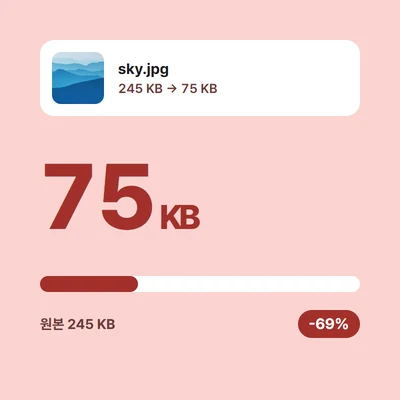
여러 장을 저장하면 브라우저가 한 장씩 순서대로 내려받아요. 다운로드 알림 팝업이 뜨면 '허용'을 눌러주세요.
어떻게 쓰나요?
사진을 여러 장 올리면 브라우저 안에서 크기와 화질을 조절해 용량을 줄여줘요. 사진이 서버로 올라가는 방식이 아니라 이 기기 안에서 처리되기 때문에, 개인 사진도 안심하고 쓸 수 있어요. 원본은 그대로 두고 압축된 새 파일을 저장합니다.
자주 묻는 질문
사진이 어딘가에 업로드되는 건가요?
화질이 많이 나빠지나요?
어떤 경우에 쓰면 좋나요?
원본 사진은 어떻게 되나요?
같이 쓰는 도구
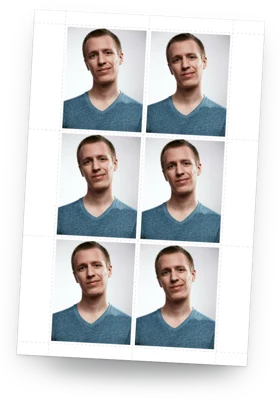 여권사진사진 한 장으로 반명함(3×4)·여권사진·증명사진(3.5×4.5)·명함판·미국비자 규격을 무료로 만들어요.
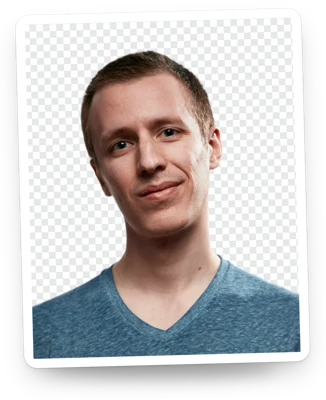 누끼 따기사진 배경 제거(누끼 따기)를 무료·무제한으로.
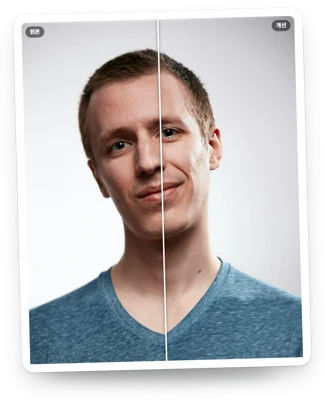 사진 화질 개선흐리고 작은 사진을 AI로 2배·4배 선명하게 키우는 무료 화질 개선.
 썸네일 만들기유튜브·블로그 썸네일 만들기와 사진 보정을 한곳에서.
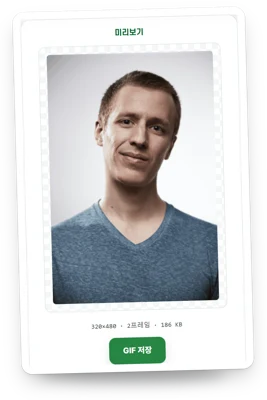 GIF 만들기사진 여러 장으로 GIF·움짤을 만들어요.
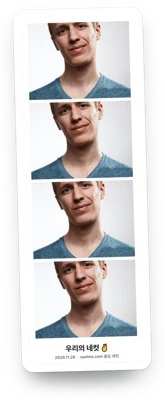 네컷사진 만들기폰 카메라로 3·2·1 자동 촬영하는 무료 네컷사진 사이트.
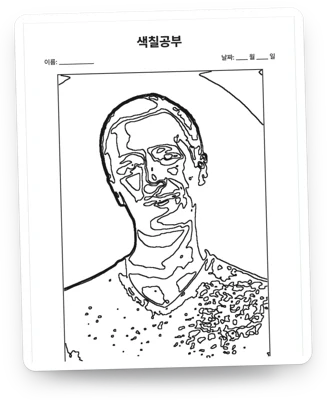 사진 색칠공부 도안 만들기아이 사진·반려동물·자동차 사진을 올리면 색칠공부 도안(선화)으로 바꿔 A4로 바로 인쇄해요.
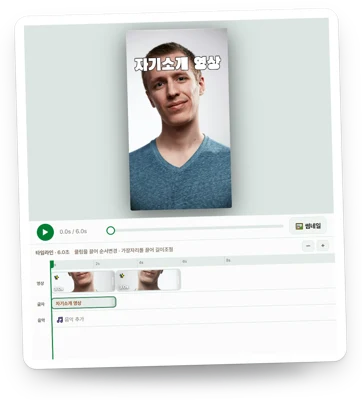 사진으로 영상 만들기사진 여러 장에 음악·자막을 얹어 슬라이드 영상(동영상)으로 만들어요.
사진 용량 줄이기, 크기와 화질 두 가지만 기억하세요
사진 용량을 결정하는 건 크게 두 가지예요. 사진의 가로·세로 픽셀 크기와 저장할 때의 화질이에요. 휴대폰 사진은 픽셀이 매우 커서, 화면에서 보기에는 충분한 크기로만 줄여도 용량이 크게 내려가요. 그래서 먼저 크기를 줄이고, 그래도 크면 화질을 조금 낮추는 순서가 가장 깔끔해요.
| 용도 | 추천 크기 | 추천 형식 |
|---|---|---|
| 카톡·문자로 보내기 | 메신저용 800px | JPG |
| 블로그·홈페이지 올리기 | 웹용 1280px | JPG 또는 WEBP |
| 중고거래·쇼핑몰 상세 | 웹용 1280px | JPG |
| PC 배경·크게 보기 | 큰 화면용 1920px | JPG |
| 서류 제출(용량 제한) | 웹용 1280px → 부족하면 800px | JPG |
500KB·50KB 같은 용량 제한 맞추는 법
- 먼저 저장 형식을 JPG로 바꿔요. PNG는 압축이 잘 안 돼서 용량을 크게 줄이기 어려워요.
- 크기를 웹용(1280px)으로 고르고 압축 후 총 용량을 확인해요.
- 아직 크면 메신저용(800px)으로 내리거나 화질 슬라이더를 조금씩 낮춰요.
- 증명사진처럼 50KB 이하가 필요한 경우는 800px에 화질을 낮게 잡아야 맞을 수 있어요. 저장한 뒤 파일 정보에서 실제 용량을 꼭 확인하세요.
WEBP는 같은 화질에서 JPG보다 가벼운 경우가 많지만, 올리는 곳에서 WEBP를 받지 않을 수 있어요. 제출처가 'JPG만'이라고 하면 JPG를 고르세요.
아이폰·갤럭시에서 사진 압축하기
앱을 깔 필요 없이 휴대폰 브라우저에서 이 페이지를 열고 사진을 고르면 돼요. 아이폰에서 찍은 HEIC 사진이 올리는 곳에서 안 열린다면 저장 형식을 JPG로 바꿔 저장해 보세요. 여러 장을 한꺼번에 저장하면 브라우저가 한 장씩 차례로 내려받는데, 다운로드 허용 알림이 뜨면 '허용'을 눌러 주세요. 카카오톡 안 브라우저에서는 저장이 막힐 수 있으니 크롬이나 사파리로 열어 주세요.
위치정보까지 함께 지워져요
사진을 새로 만들어 저장하는 방식이라 사진 안에 숨어 있던 촬영 위치(GPS)와 기기 정보가 자연스럽게 사라져요. 중고거래 사진에서 집 위치가 드러날까 걱정된다면 압축만 해도 도움이 돼요. 얼굴이나 번호판을 가려야 한다면 사진 모자이크 도구를 함께 쓰세요.
원본은 그대로 남아요
압축한 사진은 새 파일로 저장되고 원본 사진은 그대로예요. 그래서 마음 편히 여러 설정으로 시험해 보고 가장 알맞은 결과만 쓰면 돼요. 앨범이 압축본으로 가득 차지 않도록, 제출이나 전송이 끝난 압축본은 지워 두는 것도 좋아요.
블로그에 사진을 많이 올린다면 웹용 크기로 줄여 올리는 것만으로도 글이 열리는 속도가 빨라져요.
휴대폰 저장 공간이 부족할 때 오래된 사진을 줄여 보관하는 데 써도 좋아요.
자주 묻는 질문 더 보기
사진 용량을 500KB 이하로 줄이려면 어떻게 하나요?
저장 형식을 JPG로 하고 크기를 웹용(1280px)으로 골라 보세요. 그래도 크면 메신저용(800px)으로 내리거나 화질을 조금 낮추면 돼요. 압축 후 총 용량을 보며 맞추세요.
PNG 사진은 왜 잘 안 줄어드나요?
PNG는 화질을 잃지 않는 방식이라 압축률이 크지 않아요. 용량을 확 줄이려면 저장 형식을 JPG나 WEBP로 바꿔 주세요.
아이폰 HEIC 사진도 되나요?
브라우저가 열 수 있는 사진이면 줄일 수 있어요. 올리는 곳에서 HEIC가 안 열린다면 저장 형식을 JPG로 골라 저장해 보세요.
몇 장까지 한 번에 줄일 수 있나요?
여러 장을 한꺼번에 올릴 수 있어요. 장수가 많으면 기기 성능에 따라 시간이 조금 걸리고, 저장은 한 장씩 차례로 내려받아요.
WEBP로 저장해도 되나요?
WEBP는 가벼워서 블로그·홈페이지용으로 좋아요. 다만 일부 사이트나 프로그램은 WEBP를 받지 않으니 제출용이라면 JPG가 안전해요.
이어서 쓰면 좋은 쓸모 도구
- 사진 모자이크·개인정보 지우개 — 얼굴·번호판 가리고 GPS 지우기
- PDF 합치기 — 줄인 사진을 PDF 한 파일로
- 사진 보정·썸네일 만들기 — 밝기·자르기·글자 넣기
- 증명사진 만들기 — 규격 사진 만들기
- GIF 만들기 — 줄인 사진으로 움짤 만들기
함께 쓰면 좋은 도구
© 2026 쓸모(sselmo.com) · 상표출원 제40-2026-0132938호 · 누구나 무료로 쓰는 도구 · 개인정보처리방침 · 접근성 안내 · 이용약관 · 오픈소스 라이선스
입력한 내용은 인터넷에 올라가지 않고 이 기기(브라우저) 안에서만 처리돼요.