사진 모자이크 하는법, 3단계면 돼요
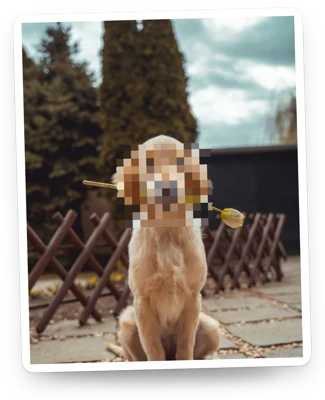
- 사진 올리기 — '사진 가리기' 탭에서 사진을 고르거나 끌어다 놓아요.
- 모자이크 또는 블러 고르고 문지르기 — 가릴 곳을 손가락이나 마우스로 문질러요. 얼굴처럼 넓은 곳은 붓을 굵게, 글자 몇 개만 가릴 땐 가늘게 하세요. 흐리면 같은 곳을 두세 번 덧칠하면 진해져요.
- 확인하고 저장 — 확대해서 빈틈이 없는지 본 뒤 '가린 사진 저장'을 눌러요. 원본은 그대로 남고 새 파일로 저장돼요.
얼굴 모자이크, 무엇을 가려야 할까
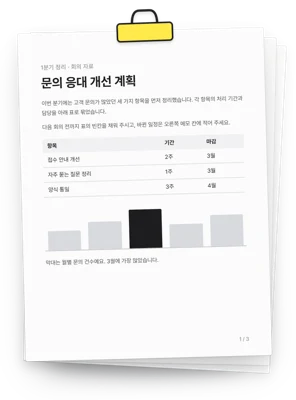
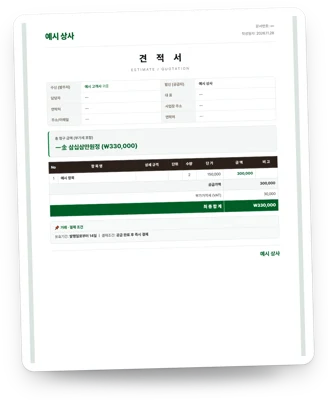
사진을 SNS·중고거래·블로그에 올리기 전에 한 번 훑어보면 생각보다 많은 정보가 담겨 있어요. 함께 찍힌 다른 사람의 얼굴은 동의를 받지 않았다면 가려 주는 게 예의예요. 아이 사진은 얼굴뿐 아니라 이름표, 학교 이름이 보이는 교복이나 가방도 살펴보세요. 자동차 번호판, 택배 상자의 이름·주소·전화번호, 집 호수가 보이는 현관문, 창밖으로 보이는 건물 간판도 사는 곳을 짐작하게 할 수 있어요.
모자이크와 블러, 어떤 걸 쓸까
| 모자이크 | 블러 |
|---|
| 느낌 | 네모 칸으로 확실하게 가린 느낌 | 뿌옇게 번져 자연스러운 느낌 |
| 잘 맞는 곳 | 번호판·주소·전화번호 같은 글자 | 배경 속 사람, 얼굴 |
| 주의할 점 | 칸이 작으면 글자가 비칠 수 있어요 | 약하게 칠하면 윤곽이 남아요 |
어느 쪽이든 가림 세기를 높이고 두세 번 덧칠하면 더 확실해요. 중요한 정보일수록 세게 가려 주세요.
사진 위치정보(EXIF) 삭제, 왜 필요할까
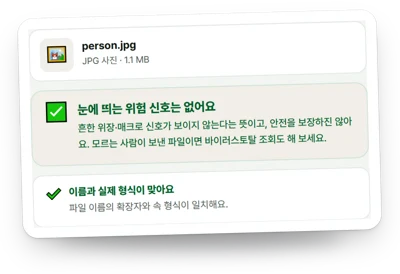
휴대폰으로 찍은 사진에는 찍은 장소의 위치(GPS), 찍은 시각, 휴대폰 기종 같은 정보가 파일 안에 함께 저장될 수 있어요. 집에서 찍은 사진을 그대로 올리면 위치가 남아 있을 수 있죠. '파일 점검' 탭에 사진을 올리면 어떤 정보가 들어 있는지 먼저 보여 주고, 지운 새 파일로 저장해 줘요. 가릴 곳은 없고 위치만 지우고 싶다면 '위치정보(GPS)만 지우고 저장'을 누르면 JPG·PNG 화질과 크기 그대로 저장돼요.
PDF 작성자 정보도 지울 수 있어요
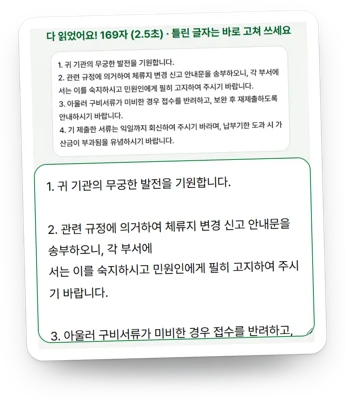
문서를 PDF로 만들면 작성자 이름, 회사명, 만든 프로그램, 만든 시각 같은 정보가 들어가기도 해요. 이력서나 제출 서류를 보내기 전에 PDF를 올려 점검하고 지우면 깔끔한 파일로 보낼 수 있어요.
올리기 전 마지막 확인
가린 사진을 저장했다면 올리기 전에 한 번만 더 크게 확대해서 보세요. 거울이나 유리창에 비친 얼굴, 모니터 화면 속 이름, 사진 구석의 영수증처럼 놓치기 쉬운 곳이 있어요. 여러 장을 올릴 때는 같은 장소에서 찍은 다른 사진에 가린 정보가 그대로 보이지 않는지도 함께 살펴 주세요.
자주 묻는 질문 더 보기
얼굴을 자동으로 찾아서 모자이크해 주나요?
아니요. 가릴 곳을 직접 손가락이나 마우스로 문지르는 방식이에요. 대신 원하는 곳만 정확하게 가릴 수 있어요.
모자이크한 사진을 다시 원래대로 돌릴 수 있나요?
저장하기 전에는 '되돌리기'로 한 번씩 취소할 수 있어요. 저장한 사진의 모자이크를 지워 원래대로 되살리는 기능은 없어요. 원본은 내 기기에 그대로 남아 있으니 원본 파일을 쓰면 돼요.
사진이 어딘가에 올라가나요?
아니요. 가리기와 정보 지우기는 모두 이 기기 브라우저 안에서 이뤄지고, 사진과 PDF는 서버로 보내지지 않아요.
가린 사진은 어떤 크기로 저장되나요?
가린 사진은 긴 변 최대 2000px의 PNG로 저장돼요. 위치정보만 지우는 경우에는 JPG·PNG 원본 화질과 크기가 그대로 유지돼요.
카톡으로 보낸 사진에도 위치정보가 남나요?
보내는 방식과 설정에 따라 달라서 단정하기 어려워요. 걱정된다면 보내기 전에 이 도구로 위치정보를 지운 파일을 보내는 게 가장 확실해요.
다른 사람 사진을 가려서 올려도 되나요?
이 도구는 내 사진 속 개인정보와 함께 찍힌 사람의 사생활을 지키기 위한 거예요. 다른 사람의 사진을 허락 없이 쓰는 건 가려도 문제가 될 수 있으니, 내가 찍었거나 쓸 권리가 있는 사진에 써 주세요.
이어서 쓰면 좋은 쓸모 도구