歌の練習室
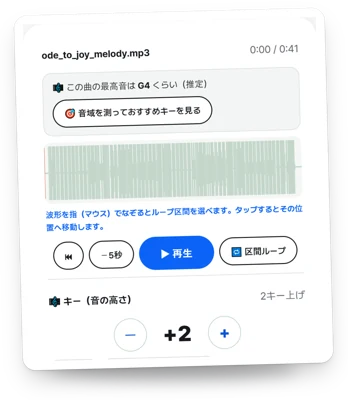
1曲を入れる
自分が持っている音源や、練習に使ってよい音源だけを入れてください。YouTube のリンクには対応していません。
速さを変えても音の高さはそのままです。難しいところはゆっくりループして、少しずつ速くしましょう。
ガイドボーカル:
最初は大きめで一緒に歌い、慣れたら0%にして伴奏だけで歌ってみましょう。
簡易カラオケは曲によって声が残ります。 きれいにするなら AIボーカル除去で分けたあと、結果画面の 「歌の練習室へ送る」を押してください。原曲の声を0〜100%で調整しながら練習できます。
テンポは自動で見つけます(ずれることもあります)。クリックがずれたら、曲の頭の拍で「いまが1拍目」を押してください。
📝 歌詞を表示 カラオケのように
曲を最初から再生します。各行を歌い始めるときにボタンを1回ずつ押すだけ!一度合わせるとこの端末に保存され、次に同じファイルを開くとすぐ表示されます。歌詞はアップロードされません。
2変更したまま保存
いま合わせたキー・速さ・カラオケ設定のままファイルにします。結婚式の余興や発表会、オーディションの練習用伴奏づくりに。
3自分の歌を録音して聴いてみる
ループ区間があればその始まりから、なければいまの位置から録音します。
🎯 自分の音域を測る 30秒
- ① 低い声
- ② 高い声
- ③ 結果
各音を0.5秒ほど保つと記録されます。せきや話し声はほとんど拾いません。
🎉 わたしの音域
声のタイプ(目安): –
声のタイプは音域だけから見た目安です。実際の声種は声質や楽に出せる音域もあわせて判断します。
🎼 この曲、何キーで歌う?
🔥 歌う前の発声練習
ピアノが和音で始めの音を教えるので、同じ音で続けて歌います。1回終わるごとに半音ずつ上がります。
音域を測ると、あなたの音域に合わせて始め・終わりの音を決めます。
💡 発声練習のコツ
- 「マ・メ・ミ・モ・ム」や、唇をふるわせる「ブルル」(リップロール)でやると、のどに力が入りにくくなります。
- 高い音でのどが締まったら、そこで止めて下りてきてください。痛いときは休むのが先です。
- 5〜10分で十分です。水をひと口飲んでから始めましょう。
⏱️ ロングトーン — 1つの音を長く保つ
大きく息を吸って、楽な音で 「あー」をできるだけ長く、均一に出します。声が0.5秒途切れると自動で終わります。
📒 わたしの練習記録
曲のキーを変える方法
曲をアップロードして −/+ で半音ずつ動かし、MP3で保存。
続きを読む
枠をタップしてスマホやパソコンの曲・カラオケ音源を選びます。動画(MP4・MOV)も音だけ使えます。再生しながら −/+ でキーを半音ずつ下げ上げでき、その場で聴き比べられます。
キーと速度は別々に動きます。速いサビを80%にしても音程は下がらず、キーを−2にしてもテンポは変わりません。気に入ったらMP3で保存を押すと、選んだキー・速度のままファイルになります。
30秒で自分の音域をチェック
「あー」と一番低い音から一番高い音まで。結果は鍵盤の上に表示。
続きを読む
画面の案内どおり、まず一番低い音まで、次に一番高い音まで声を出します。各音を0.5秒ほど保つと記録されるので、咳や話し声はほとんど拾いません。
楽に出せる最高音は、出せた最高音の半音下に設定します。曲をアップすると曲の最高音を推定して「−2キー」のようにおすすめを表示、ワンタップで適用できます。音域は日付ごとにこの端末に残るので、練習で広がっていくのが数字で分かります。
ヒトカラ・発表会・オーディションの練習に
歌詞・ループ・ガイドボーカル・録音がひとつに。
続きを読む
歌詞を貼り付けて、各行の歌い出しでボタンを1回押すだけ。次からはカラオケのように歌詞が流れます。時間付きのLRCファイルもそのまま使えます。
もっときれいなオケが欲しいときはAIボーカル除去で分けて、ワンタップでここへ送れます。原曲の声を100%(一緒に歌う)から0%(自分だけ)まで調整できます。音程チェックでは原曲メロディと自分の声を2本の線で表示し、どこでずれるかが見えます。
発声練習とロングトーン
ピアノのガイド付きで毎日少しずつ。
続きを読む
ピアノが和音と最初の音を鳴らし、それに合わせて歌うと1回ごとに半音上がります。音域を測っておくと開始音と終了音を自動で設定します。
ロングトーンは「あー」を伸ばせた時間と音の揺れ(セント)を表示します。歌う前の5〜10分で十分。喉が締まる感じがしたら休みましょう。
FAQ
キー変更は無料ですか?
キーを変えるとテンポも変わりますか?
キーを変えた曲を保存できますか?
男性が女性の曲を歌うときは何キー下げればいい?
YouTubeのリンクは使えますか?
曲や声はアップロードされますか?
音楽ツール
30秒の音域チェックをやってみる →
© 2026 sselmo.com · だれでも無料で使えるツール · プライバシーポリシー · 利用規約 · オープンソースライセンス
曲や録音した声はインターネットに送られず、この端末(ブラウザ)の中だけで処理されます。キー・速度エンジン:Signalsmith Stretch(MIT)、ピアノ音源:Salamander Grand Piano(CC BY 3.0)。