글자수 세기
글자수를 공백 포함·제외로 바로 세요.
글자수 세기 무료.
바로 쓰기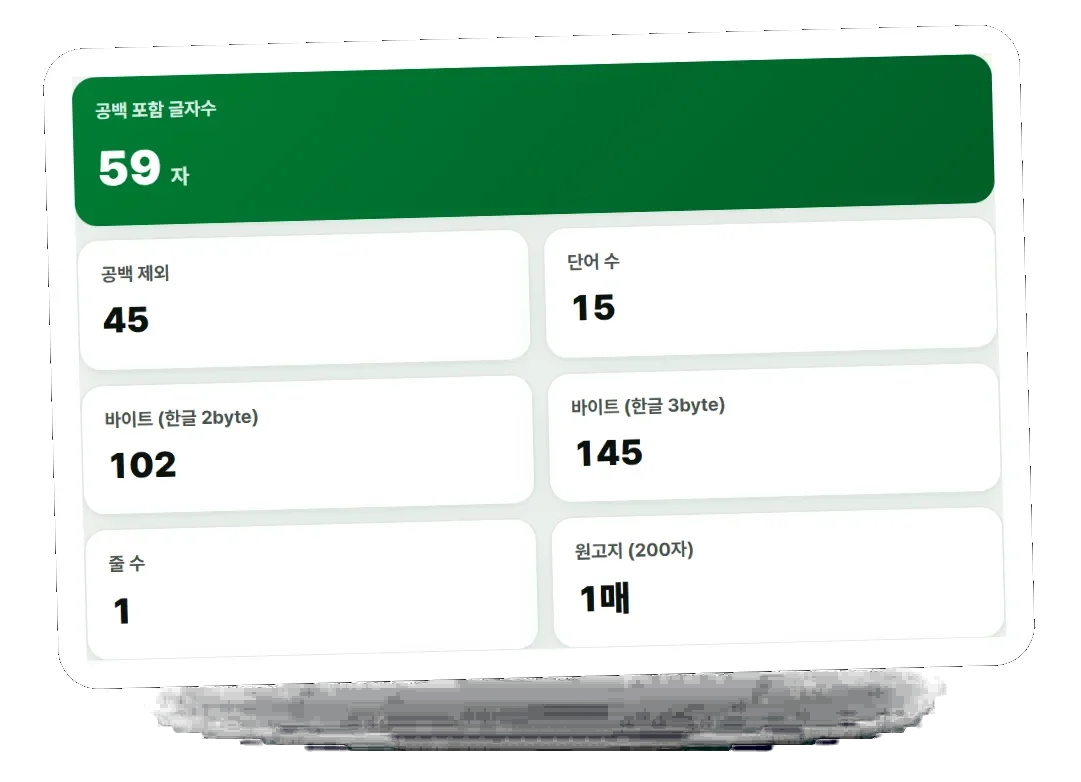
이럴 때 쓰세요
자기소개서 글자수 제한(공백포함 1,000자 등) 확인, 채용 시스템 바이트 제한 확인, 리포트·논술 원고지 매수 환산, 블로그·SNS 글자수 확인에 쓰기 좋아요. 입력하는 즉시 위의 숫자가 실시간으로 바뀝니다.
자주 묻는 질문
공백포함? 공백제외? 뭘 봐야 하죠?
바이트는 왜 두 가지인가요?
원고지 매수 계산 기준은?
붙여넣은 글이 유출되진 않나요?
같이 쓰는 도구
 PDF 합치기PDF 합치기와 PDF 용량 줄이기를 무료로.
 이미지 텍스트 추출사진·캡처 속 글자를 복사할 수 있는 텍스트로 무료 변환(OCR).
 견적서 양식 만들기견적서 양식에 품목만 넣으면 견적서·청구서·영수증을 무료로 만들고 PDF로 저장해요.
 QR코드 만들기QR코드 만들기 무료 사이트.
 사진 모자이크사진 모자이크·블러로 가리고, 위치정보(GPS)·EXIF까지 삭제.
 파일 바이러스 의심 검사카톡·메일로 받은 첨부파일, 열기 전에 확인하세요.녹음 파일 텍스트 변환녹음 파일을 텍스트로 무료 변환.
 PPT 만들기발표용 PPT 슬라이드를 한 장씩 만드는 무료 도구.
자소서 글자수, 공백 포함인지 먼저 확인하세요
자기소개서 문항에 '1,000자 이내'라고만 적혀 있으면 공백 포함인지 제외인지 헷갈려요. 가장 확실한 방법은 지원하는 곳의 입력 칸에 직접 붙여넣어 보는 거예요. 입력 칸이 세는 숫자가 이 계산기의 공백 포함 숫자와 같으면 공백 포함, 공백 제외 숫자와 같으면 공백 제외 기준이에요. 이 계산기는 두 숫자를 나란히 보여 줘서 어느 쪽이든 바로 비교할 수 있어요.
| 항목 | 세는 방법 | 주로 쓰는 곳 |
|---|---|---|
| 공백 포함 | 띄어쓰기·줄바꿈까지 모두 셈 | 자기소개서·지원서 입력 칸 |
| 공백 제외 | 띄어쓰기를 빼고 셈 | 일부 과제·공모전 분량 기준 |
| 바이트(2byte) | 한글 1자를 2바이트로 | 오래된 채용·입력 시스템 |
| 바이트(3byte) | 한글 1자를 3바이트로 | 요즘 웹 시스템 대부분 |
| 원고지 매수 | 200자 원고지 기준 장수 | 리포트·논술·독후감 분량 |
자소서 글자수 1000자, 어떻게 채울까요?
- 먼저 분량을 신경 쓰지 말고 하고 싶은 이야기를 다 써요.
- 목표 글자수 1000을 눌러 두고, 넘치는 만큼 같은 뜻의 문장을 합치거나 꾸미는 말을 줄여요.
- 제한의 90% 이상은 채우는 게 성의 있어 보인다는 조언이 많아요. 너무 짧다면 경험의 구체적인 장면을 한 문장 더해 보세요.
- 완성본은 임시저장해 두면 실수로 창을 닫아도 다시 불러올 수 있어요.
바이트 계산기, 생기부·나이스 입력 전에
학교생활기록부처럼 바이트로 분량을 제한하는 시스템은 한글 한 글자를 몇 바이트로 세는지가 시스템마다 달라요. 그래서 이 계산기는 2바이트와 3바이트를 함께 보여 줘요. 영문·숫자·공백은 어느 쪽이든 1바이트예요. 줄바꿈을 세는 방식도 시스템마다 다를 수 있으니, 제한에 딱 맞춘 글은 실제 입력 화면에서 마지막으로 한 번 더 확인하세요.
원고지 매수 계산
원고지 매수는 200자 원고지를 기준으로 글자수를 나눠 알려 줘요. '원고지 10매 이상'처럼 분량이 정해진 독후감·논술 과제를 쓸 때 대략 몇 장인지 바로 확인할 수 있어요. 실제 원고지에 옮겨 쓰면 문단 첫 칸 비우기, 문장부호 칸 때문에 조금 더 늘어날 수 있어요.
블로그·SNS 글자수도 확인해요
블로그 글은 너무 짧으면 내용이 부족해 보이고, SNS 글은 너무 길면 '더 보기' 아래로 숨겨져요. 글을 올리기 전에 여기 붙여넣어 길이를 확인하고, 첫 문장에 핵심을 담았는지 살펴보세요. 문자 메시지도 길이가 길어지면 장문 문자로 바뀌니 짧게 보내야 할 때 글자수를 미리 보면 좋아요. 붙여넣은 글은 인터넷으로 보내지지 않으니 아직 공개 전인 원고도 안심하고 세어 보세요.
리포트를 쓸 때는 목표 글자수를 정해 두고 쓰면 분량 조절이 쉬워요. 숫자가 실시간으로 바뀌니 문단을 고칠 때마다 얼마나 줄었는지 바로 보여요.
원고를 다른 사람과 함께 고칠 때는 고치기 전과 후의 글자수를 각각 세어 비교해 보세요. 얼마나 줄었는지 숫자로 보여 주면 분량 조정을 이야기하기 쉬워요.
결과는 붙여넣는 즉시 바뀌어요.
자주 묻는 질문 더 보기
자소서 글자수는 공백 포함으로 세나요?
대부분 공백 포함이지만 곳마다 달라요. 지원하는 곳의 입력 칸에 붙여넣어 보고, 이 계산기의 공백 포함·공백 제외 숫자 중 어느 쪽과 같은지 비교하면 정확해요.
줄바꿈(엔터)도 글자수에 들어가나요?
공백 포함 글자수에는 줄바꿈도 들어갈 수 있어요. 줄 수는 따로 보여 드리니, 입력 칸이 줄바꿈을 어떻게 세는지는 실제 화면에서 한 번 확인해 주세요.
맞춤법 검사도 되나요?
이 도구는 글자수와 바이트만 세요. 맞춤법은 따로 검사기를 써 주세요.
쓰던 글을 저장할 수 있나요?
임시저장을 누르면 이 기기 브라우저에 저장되고, 불러오기로 다시 열 수 있어요. 다른 기기에서는 보이지 않아요.
영어 글자수도 셀 수 있나요?
네. 영어도 글자수와 단어 수를 함께 세요. 영어는 단어 수 기준으로 분량을 정하는 경우가 많으니 단어 수를 보세요.
이어서 쓰면 좋은 쓸모 도구
- 한글 타자 연습 — 자소서 쓰기 전 손 풀기
- 사진 글자 추출 — 종이 원고를 글자로 옮겨 세기
- 알바 구인공고 만들기 — 공고문 분량 맞추기
- 쓸모 학생판 — 수행평가 도구 모음
- 곤란한 문자 대신 써주기 — 문자 길이 다듬기
함께 쓰면 좋은 도구
© 2026 쓸모(sselmo.com) · 상표출원 제40-2026-0132938호 · 누구나 무료로 쓰는 도구 · 개인정보처리방침 · 접근성 안내 · 이용약관 · 오픈소스 라이선스
붙여넣은 글은 인터넷에 올라가지 않고 이 기기(브라우저) 안에서만 처리돼요.
← 쓸모의 다른 무료 도구 보기